

Comments

Side Ads

Blogroll

Featured 1

Curabitur et lectus vitae purus tincidunt laoreet sit amet ac ipsum. Proin tincidunt mattis nisi a scelerisque. Aliquam placerat dapibus eros non ullamcorper. Integer interdum ullamcorper venenatis. Pellentesque habitant morbi tristique senectus et netus et malesuada fames ac turpis egestas.

Featured 2

Curabitur et lectus vitae purus tincidunt laoreet sit amet ac ipsum. Proin tincidunt mattis nisi a scelerisque. Aliquam placerat dapibus eros non ullamcorper. Integer interdum ullamcorper venenatis. Pellentesque habitant morbi tristique senectus et netus et malesuada fames ac turpis egestas.

Featured 3

Curabitur et lectus vitae purus tincidunt laoreet sit amet ac ipsum. Proin tincidunt mattis nisi a scelerisque. Aliquam placerat dapibus eros non ullamcorper. Integer interdum ullamcorper venenatis. Pellentesque habitant morbi tristique senectus et netus et malesuada fames ac turpis egestas.

Featured 4

Curabitur et lectus vitae purus tincidunt laoreet sit amet ac ipsum. Proin tincidunt mattis nisi a scelerisque. Aliquam placerat dapibus eros non ullamcorper. Integer interdum ullamcorper venenatis. Pellentesque habitant morbi tristique senectus et netus et malesuada fames ac turpis egestas.

Featured 5

Curabitur et lectus vitae purus tincidunt laoreet sit amet ac ipsum. Proin tincidunt mattis nisi a scelerisque. Aliquam placerat dapibus eros non ullamcorper. Integer interdum ullamcorper venenatis. Pellentesque habitant morbi tristique senectus et netus et malesuada fames ac turpis egestas.

Kamis, 08 Oktober 2015

Cara Hapus Payment Credit Card Pada Goolge Play Store

Cara Hapus Payment Credit Card Pada Goolge Play Store - Penggunaan pembayaran aplikasi dengan kartu kredit tentunya dapat memudahkan anda untuk menggunakan aplikasi premum. Namun jika anda tidak berhati-hati dalam penggunaannya tentu tagihan anda akan membengkak terlebih jika si buah hati menggunakan handphone anda untuk bermain game dan mengunduh aplikasi premium di Google Play.

Untuk menghapus kartu kredit dari daftar payment Play store, Anda tidak dapat mengeksekusinya melalui aplikasi play store itu sendiri karena memang tidak ada menu atau opsi yang memungkinkan kita untuk menghapusnya. Lalu bagaimana caranya? silahkan ikuti langkah-langkah berikut ini:

Cara Menghapus Payment Kartu Kredit di Google Play Store

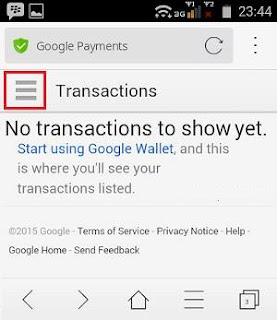
  1. Silahkan kunjungi terlebih dahulu link manage payment Google berikut dari smartphone yang Anda ingin hapus payment kartu kreditnya: https://wallet.google.com/manage. Sehingga akan muncul home page Google wallet seperti terlihat di bawah ini, lalu klik tombol menu seperti yang terdapat dalam kotak warna merah:
    Cara Hapus Payment Credit Card Pada Goolge Play Store
  2. Terdapat tiga menu yang muncul setelah Anda mengklik tombol menu di atas, maka Anda pilih menu: Payment methods. seperti terlihat pada gambar di bawah ini:
    Cara Hapus Payment Credit Card Pada Goolge Play Store
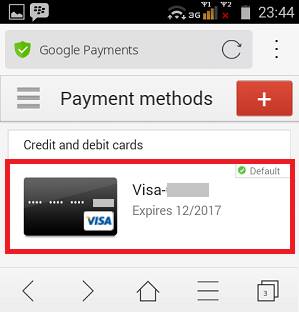
  3. Maka Anda akan melihat daftar akun metode pembayaraan Anda. Jika Anda hanya memasukkan satu kartu kredit saja, maka hanya akan terlihat seperti pada gambar di bawah ini. Jika lebih dari satu, maka pilih payment method yang akan Anda hapus dengan cara mengkliknya.
    Cara Hapus Payment Credit Card Pada Goolge Play Store
  4. Langkah terakhir untuk menghapus kartu kredit Anda dari payment method Google Play Store adalah dengan menekan atau klik tombol remove yang berada di dasar tampilan. Selesai. Untuk menambahkannya kembali tentu Anda sudah tahu caranya.
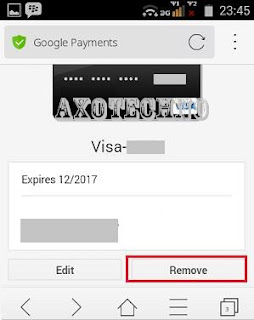
    Cara Hapus Payment Credit Card Pada Goolge Play Store
Demikian artikel Cara Hapus Payment Credit Card Pada Goolge Play Store, semoga bermanfaat bagi kita semua. Jika terdapat kesalahan info dan penulisan, silahkan memberi kritik dan saran dan tetap berkunjung di AXOTECHNO™.

Anda juga dapat membaca artikel :
1. Cara Membeli Aplikasi Playstore Dengan Redeem Gift Card Code
2. Cara Berkomunikasi Rahasia di Android Menggunakan Confide Messenger
3. Cara Membeli Aplikasi di Playstore Dengan Virtual Card Number ( VCN ), dan
4. Cara Mengubah Tampilan Smartphone Android Menjadi Ubuntu

Rabu, 07 Oktober 2015

Cara Menggunakan Kartu Smartfren 4G di Smartphone Non-Smartfren

Cara Menggunakan Kartu Smartfren 4G di Smartphone Non-Smartfren - Smartfren yang dahulunya dipandang sebelah mata kini menjelma menjadi salah satu perusahaan yang sangat produktif mengeluarkan berbagai macam produk dalam bidang telekomunikasi. bahkan Smartfren menjadi operator telekomunikasi pertama di dunia yang menyediakan layanan CDMA EV-DO Rev. B (setara dengan 3,5G di GSM dengan kecepatan unduh s.d. 14,7 Mbps).

Pada 19 Agustus 2015, Smartfren meluncurkan produknya yang bernama Smartfren 4G LTE-Advanced dan menjadi operator seluler pertama di Indonesia yang menggunakan teknologi 4G LTE Advanced (atau yang dikenal sebagai 4.5G dengan kecepatan mengunduh hingga 300 Mbps). Kini dengan berbagai macam trik, anda yang memiliki android yang bukan produk Smartfren kini dapat menikmati layanan 4G-nya, agar lebih jelasnya, berikut triknya.

Cara Menggunakan Kartu Smartfren 4G di Smartphone Non-Smartren

Tutorial :
  1. Pastikan smartphone kalian support 4G LTE.
  2. Download di PlayStore aplikasi Smartfren Customer Info
  3. Pasangkan kartu Smartfren (lebih baik di slot 1 agar setting lebih mudah)
  4. Masuk ke Settings
  5. Pilih dan aktifkan data pada slot 1
  6. Masuk ke gawai anda
  7. Ketik *#*#4636#*#* atau *#*#3646633#*#*
  8. Pilih Bandmode > SIM 1
  9. Band 40 dan SET
  10. Pilih di Network Selecting menjadi LTE Only
  11. Setelah itu, masuk ke settings
  12. Atur APN seperti ini :
    APN: Smartfren4G
    Name: Smartfren
    Username: smartfren
    Password: smartfren
  13. Kemudian Save
  14. Tunggu sejenak, pastikan sinyal Smartfren akan terdeteksi
  15. Apabila sinyal sudah muncul, silakan aktifkan data
  16. Buka aplikasi Smartfren Customer Info
  17. Lalu beli paket internet yang telah tersedia
  18. Done
Trik ini telah dilakukan pada Xiaomi Mi4i, berhasil juga di Xiaomi Redmi 2 dan Xiaomi Redmi Note 2. Bila anda gagal melakukanya, silahkan coba ganti dengan ROM Developer China atau yang Stable Version, karena ada beberapa kasus tidak berhasil di ROM Developer Global.
Bahkan ada testimoni dari salah satu sumber yang mengatakan bahwa cara ini bisa juga di terapkan di Meizu M2 Note,

Demikian artikel Cara Menggunakan Kartu Smartfren 4G di Smartphone Non-Smartfren, semoga bermanfaat bagi kita semua. Jika terdapat kesalahan info dan penulisan, silahkan memberi kritik dan saran dan tetap berkunjung di AXOTECHNO™.

Anda juga dapat membaca artikel :
1. Cara Reset Ulang Handphone Android
2. Cara Install CWM di Smartfren Andromax V Tanpa PC
3. Cara Mengubah Koneksi Smartfren Andromax Dari CDMA ke GSM, dan
4. Download PES 2016 ISO Update Patch PPSSPP Android.

Selasa, 06 Oktober 2015

Cara Beli Gold Mango Capsa Susun Dengan Pulsa di Android

Cara Beli Gold Mango Capsa Susun Dengan Pulsa di Android -  Pada kesempatan kali ini saya akan membahas salah satu game terbaru buatan Indoplay yaitu Mango Capsa Susun. Akhir-akhir ini game Capsa susun sangat booming, bahkan saya sendiri sampai jarang bermain Clash of Clans.

Game ini layaknya seperti permainan poker, namun menggunakan 13 buah kartu yang disusun sedemikian mungkin agar memenangi permainan. Penyusunan kartu juga persis dengan poker mulai grage tertinggi, contohnya barisan dibawah royal flush, barisan kedua four of a kind dan paling atas 1 pair atau dengan kombinasi lainnya.

Cara Beli Gold Mango Capsa Susun Dengan Pulsa di Android

Permainan ini menggunakan perak dan gold sebagai taruhannya, jika anda kalah dan kehabisan gold dan perak, anda dapat mengambil gratisan yang disediakan sejumlah 10 buah dengan nominal sekitar 45 gold atau dengan meminta dengan teman anda yang bermain. Namun jika anda merasa tidak berkembang bermain di room kecil, anda dapat mengisi gold dengan menggunakan mango yang dibeli dengan pulsa, dengan hitungan 100 mango seharga 10.000 + biaya administrasi seharga 1.000 jadi 11.000 pulsa, 100 mango tersebut dapat anda tukar dengan 10.000 Gold.

Agar lebih jelasnya, berikut cara membeli Mango Capsa Susun menggunakan pulsa.

Contoh yang akan saya jelaskan pada anda dengan menggunakan pulsa Telkomsel, jadi anda beli pulsa dulu paling tidak 15.000 karena total biaya pembelian mango sebesar 11.000
Selanjutnya masuk ke aplikasinya lalu klik toko kemudian pilih klik isi mango

Cara Beli Gold Mango Capsa Susun Dengan Pulsa di Android

Kemudian akan muncul tampilan seperti berikut, lalu pilih pembelian dengan Telkomsel

Cara Beli Gold Mango Capsa Susun Dengan Pulsa di Android

Lalu akan muncul lagi tampilan seperti berikut, ketikkan nomor ponsel anda dan submit.

Cara Beli Gold Mango Capsa Susun Dengan Pulsa di Android

Selanjutnya akan ada tampilan kode yang dapat anda copy lalu kirim SMS sesuai nomor yang dituju.

Cara Beli Gold Mango Capsa Susun Dengan Pulsa di Android

Kemudian ikuti perintah diatas dengan mengirim SMS seperti dibawah dan akan ada balasan seperti dibawah.

Cara Beli Gold Mango Capsa Susun Dengan Pulsa di Android

Perhatikan SMS masuk diatas, ada tulisan CS:0215764122, anda copy nomor tersebut lalu masuk lagi ke aplikasi kemudian masuk ke toko kemudian paste kode dan mango anda akan terisi, langsung anda tukarkan 100 mango tadi dengan 10.000 Gold.

Cara Beli Gold Mango Capsa Susun Dengan Pulsa di Android

Cara Beli Gold Mango Capsa Susun Dengan Pulsa di Android

Cara Beli Gold Mango Capsa Susun Dengan Pulsa di Android

Kini anda dapat bermain di room tinggi untuk meningkatkan pundi-pundi Gold anda, selamat mencoba.

Demikian artikel Cara Beli Gold Mango Capsa Susun Dengan Pulsa di Android, semoga bermanfaat bagi kita semua. Jika terdapat kesalahan info dan penulisan, silahkan memberi kritik dan saran dan tetap berkunjung di AXOTECHNO™.

Anda juga dapat membaca artikel :
1. Download Xmod Games Versi Terbaru 2.0.2 Untuk Android dan iOS
2. Cara Menggunakan Aplikasi Dubsmash
3. Cara Menggunakan Aplikasi GO-JEK, dan
4. Cara Membuat PIN BBM Sendiri di Android

Senin, 05 Oktober 2015

Cara Mengganti Icon Aplikasi di Android Menggunakan Foto Pribadi

Cara Mengganti Icon Aplikasi di Android Menggunakan Foto Pribadi - Pada dasarnya icon aplikasi pada handphone Android tergantung pada stock ROM bawaan atau Custom ROM yang diinginkan dan banyak sekali tersedia aplikasi icon pack yang dapat anda gunakan untuk mempercantik tampilan interface Android anda dengan berbagai desain menarik yang dapat anda dapatkan secara gratis melalui Google Play. Tetapi icon aplikasi tersebut dapat kita ubah sesuai dengan keinginan kita.


Cara Mengganti Icon Aplikasi di Android Menggunakan Foto Pribadi

Untuk merubah icon aplikasi dengan foto sendiri, anda dapat melakukannya secara cepat dan mudah tanpa harus repot membongkar file APK terlebih dahulu. Karena kita hanya akan menggunakan aplikasi pihak ketiga yang bernama Icon Changer free.

Aplikasi gratis yang satu ini dapat mengubah semua icon aplikasi yang terinstall pada perangkat anda hanya dengan beberapa kali klik saja. Namun tentunya untuk bisa menjalankan aplikasi ini, smartphone anda harus dalam keadaan rooted. Jika smartphone anda belum di root. Baiklah, dibawah ini adalah langkah-langkah cepat untuk merubah icon aplikasi dengan foto sendiri.

Mengubah Icon Aplikasi Dengan Foto Sendiri di Android

  1. Install terlebih dahulu aplikasi Icon Changer Free melalui Google Play.
  2. Jalankan aplikasinya.
  3. Kemudian pilih aplikasi mana yang akan anda ubah iconnya.Cara Mengganti Icon Aplikasi di Android Menggunakan Foto Pribadi
  4. Selanjutnya pilih foto anda yang akan di jadikan sebagai icon dari Gallery perangkat anda.
  5. Pada langkah ini, anda dapat menyesuaikan foto anda, seperti mengubah ukuran, mengubah warna, menambahkan efek filter dan lain sebagainya. Jika dirasa sudah sesuai pilih "OK".
    Cara Mengganti Icon Aplikasi di Android Menggunakan Foto Pribadi
  6. Selesai, maka akan secara otomatis icon aplikasi akan berubah dengan gambar foto anda
Mudah dan cepat bukan untuk mengganti icon aplikasi Android? Anda dapat mengubahnya satu persatu sesuai keinginan anda sendiri.

Tetapi perlu di ingat, tips ini hanya untuk edukasi dan penggunaan pribadi saja. Karena kita tidak di ijinkan untuk merubah nama maupun icon aplikasi tanpa persetujuan dari developer aplikasi tersebut untuk di claim dan di publikasi.

Demikian artikel Cara Mengganti Icon Aplikasi di Android Menggunakan Foto Pribadi, semoga bermanfaat bagi kita semua. Jika terdapat kesalahan info dan penulisan, silahkan memberi kritik dan saran dan tetap berkunjung di AXOTECHNO™.


Anda juga dapat membaca artikel :
1. Cara Salin Teks dan Gambar Dengan Google Keep
2. Cara Menghilangkan Watermark B612
3. Download PES 2016 ISO Update Patch PPSSPP Android, dan
4. Cara Mengembalikan Foto yang Terhapus di Android

Sabtu, 03 Oktober 2015

Cara Update MIUI 6 atau MIUI 7 For Xiaomi Redmi Note 2

Cara Update MIUI 6 atau MIUI 7 For Xiaomi Redmi Note 2 - Bagi anda pengguna  Xiaomi Redmi Note 2 versi distributor, anda pasti menggunakan ROM bawaan yaitu versi 66.77.88, dst. Pada ROM ini terdapat cukup banyak kekurangan, seperti baterai yang cenderung boros, bloatware yang melimpah dan lain sebagainya. Agar permasalah tersebut tidak menimpa anda, saya sarankan agar update ke versi officialnya seperti yang akan saya jelaskan berikut ini.


Tutorial :
  • Download ROM MIUI6 atau MIUI7
  • Copy ke SDCard (tanpa folder)
  • Rename file ROM menjadi update.zip
  • Reboot to Recovery (anda dapat menggunakan TWRP atau Recovery Bawaan)
  • Pilih English
  • Pilih select update to flash (select zip)
  • Tunggu sampai selesai
  • Done
Atau anda juga dapat menggunakan cara ini :
  • Download ROM MIUI6 atau MIUI7
  • Copy ke SDCard (tanpa folder)
  • Masuk settings
  • Pilih About Phone
  • Masuk Update
  • Klik option (titik tiga di kanan atas)
  • Select file to update
  • Pilih ROM
  • Tunggu Sampai selesai
  • Done
Catatan :
  • Apabila terjadi error pada saat di homescreen, saya sarankan untuk wipe data atau factory reset.
  • Apabila file sedang yang anda unduh sangat lambat walaupun anda berada pada jaringan yang bagus, berarti sedang down, coba pakai link mirror dan pilih yang recovery
  • Pastikan ROM dalam keadaan tidak di root, bila sudah di root, pastikan untuk unroot dulu (Khusus ROM MIUI)
Berikut Beberapa Screenshot :


Cara Update MIUI 6 atau MIUI 7 For Xiaomi Redmi Note 2 Cara Update MIUI 6 atau MIUI 7 For Xiaomi Redmi Note 2 Cara Update MIUI 6 atau MIUI 7 For Xiaomi Redmi Note 2 Cara Update MIUI 6 atau MIUI 7 For Xiaomi Redmi Note 2 Cara Update MIUI 6 atau MIUI 7 For Xiaomi Redmi Note 2 Cara Update MIUI 6 atau MIUI 7 For Xiaomi Redmi Note 2 Cara Update MIUI 6 atau MIUI 7 For Xiaomi Redmi Note 2 Cara Update MIUI 6 atau MIUI 7 For Xiaomi Redmi Note 2
Silahkan anda unduh salah satu file berikut ini: 
Walaupun MIUI 7 versi beta, namun sampai sekarang belum ada kekurangan yang dialami oleh beberapa pemakai.

Demikian artikel Cara Update MIUI 6 atau MIUI 7 For Xiaomi Redmi Note 2, semoga bermanfaat bagi kita semua. Jika terdapat kesalahan info dan penulisan, silahkan memberi kritik dan saran dan tetap berkunjung di AXOTECHNO™.

Anda juga dapat membaca artikel :
1. Cara Root Xiaomi Mi Pad
2. Upgrade Firmware Xiaomi Yi Secara Offline
3. Cara Install Dolby Atmos Untuk Semua Tipe Xiaomi, dan
4. Download PES 2016 ISO Update Patch PPSSPP Android

Kamis, 01 Oktober 2015

Cara Root Moto G XT1033 Android Lollipop

Cara Root Moto G Android Lollipop - Moto G adalah salah satu gawai besutan dari Motorola, sebagai produk terlarisnya Moto G mendapat banyak support dari berbagai developer unutk mengembangkan berbagai macam tool dan juga kustomisasi ROM dari Moto G. Sebagai salah satu produk paling larisnya Motorola, Moto G tentu banyak mendapat dukungan dari. Karena Moto G mendapatkan jatah update Lollipop secara resmi dari Motorola, maka dapat dipastikan update tersebut akan membawa banyak aplikasi bawaan yang sebenarnya tidak terlalu penting atau mungkin akan tidak terpakai.


Aplikasi bawaan yang tidak terpakai tentu akan mubazir untuk penyimpanan Moto G sendiri, maka sebaiknya dihapus saja, selain memang tidak terpakai dan tentunya akan melapangkan storage anda untuk aplikasi-aplikasi lain yang lebih bermanfaat untuk anda. Cara menghapus aplikasi bawaan harus menggunakan akses Root pada Moto G. Seperti yang saya jelaskan pada paragraf awal tadi bahwa cukup banyak pengembang yang mendukung dan memberikan berbagai macam tool untuk Moto G salah satunya developer rooting tools terkemuka yaitu Chainfire.

Untuk melakukan rooting anda harus menggunakan sebuah komputer yang telah terinstall driver dan fastboot tentunya. Selain itu pastikan juga anda telah unlock bootloader, proses ini memang langkah wajib, karena untuk menginstall Lollipop di Moto G anda harus unlock bootloader juga.

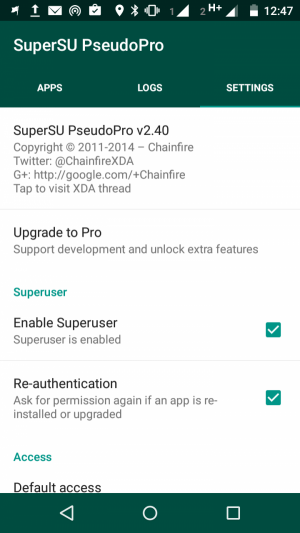
Cara ini akan menggunakan CF-AUTO-ROOT Chainfire. Chainfire ini jugalah developer root management tool SuperSU yang akan kita gunakan.

1. Silakan download CF-AUTO-ROOT di sini, saya ingatkan lagi, ini khusus untuk model XT1033. Simpan filenya di komputer dan ekstrak file ZIP-nya.

2. Matikan Moto G kemudian masuk ke fastboot mode dengan cara menekan tombol Power dan Volume Down secara bersamaan.

Sebenarnya CF-AUTO-ROOT ini telah menyediakan file installer yang dapat langsung dieksekusi, tapi entah kenapa file tersebut tidak run ketika saya coba. Akhirnya saya langsung saja eksekusi perintah intinya, yaitu untuk flashing file .img yang berada di dalam folder image. Berikut perintahnya.

3. Masuk ke folder CF-AUTO-ROOT hasil ekstrak file ZIP tadi dengan mengetik perintah di ADB:

cd CF-Auto-Root-falconumtsds-falconretbrds-xt1033

4. Lalu masuk ke folder image dengan cara memasukkan perintah:

cd image

5. Lalu flash file .img yang ada di dalam folder

fastboot boot CF-Auto-Root-falconumtsds-falconretbrds-xt1033.img

6. Tunggu sampai selesai dan reboot Android seperti biasanya.

Jika berhasil, seharusnya muncul aplikasi SuperSU, lalu pastikan dengan aplikasi root checker yang dapat anda unduh dari Play Store.

Screenshots Moto G yang sudah diRoot

Cara Root Moto G Android Lollipop

Cara Root Moto G Android Lollipop

Seperti itulah langkah-langkah root Moto G XT1033 dengan OS versi Lollipop. Saya sarankan sebelumnya anda pelajari tentang ADB dan Rooting, karena apabila anda salah langkah dalam melakukan proses root, maka dapat mengakibatkan Bootloop pada gawai anda.

Demikian artikel Cara Root Moto G Android Lollipop, semoga bermanfaat bagi kita semua. Jika terdapat kesalahan info dan penulisan, silahkan memberi kritik dan saran dan tetap berkunjung di AXOTECHNO™.

Anda juga dapat membaca artikel :
1. Cara Unlock Bootloader dan Root Motorola Moto G
2. Cara Mengganti Text PING!!! di BBM Android
3. Cara Menghilangkan Pop-Up Pesan Notifikasi Pada Handphone Android Lollipop, dan
4. Tips Print Foto atau Dokumen Langsung Dari Ponsel Android

Cara Salin Teks dan Gambar Dengan Google Keep

Cara Salin Teks dan Gambar Dengan Google Keep - Berjumpa lagi dengan Axotechno, pada kesempatan kali ini saya akan share salah satu aplikasi besutan Google. Google Keep adalah salah satu aplikasi dari Google yang berfungsi untuk menyimpan berbagai macam data anda baik itu sebuah tulisan atau foto bahkan salah satu fiturnya adalah dapat mengekstrak teks dalam sebuah gambar atau foto

Misalnya anda harus mengamankan nomor rekening dari sebuah halaman web, dari pada anda mencatat secara manual, dengan Google Keep, anda cukup screenshoot gambar tersebut kemudian data dari gambar dapat anda ambil dengan mudah. Agar lebih jelasnya, silahkan simak beberapa contoh screenshoot dari fungsi Google Keep.

Cara mengambil teks dari gambar dengan Google Keep:

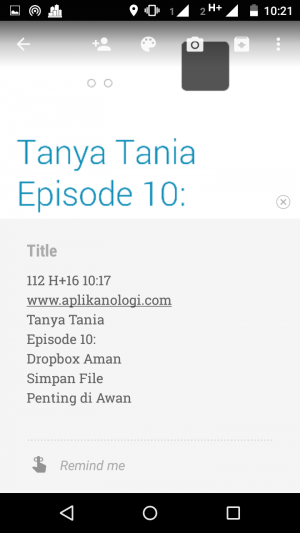
1. Buat sebuah catatan dengan sebuah gambar atau foto
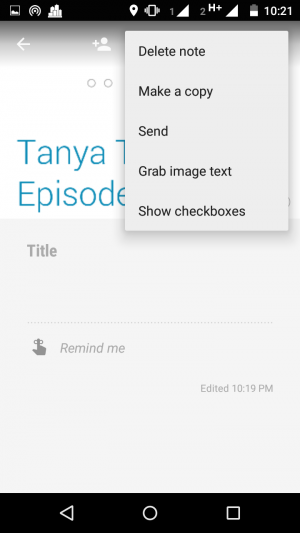
2. Pilih 3-dot menu yang ada di sebelah kanan atas, lalu pilih “Grab image text

Cara Salin Teks dan Gambar Dengan Google Keep

3. Tunggu dan lihat hasilnya yang muncul di layar smartphone

Cara Salin Teks dan Gambar Dengan Google Keep

Sangat mudah bukan?  Bahkan semua catatan dapat di akses melalui website Google Keep, langsung saja ke http://keep.google.com. Bagi anda yang tertarik, langsung saja unduh aplikasinya melalui Google Play

Demikian artikel Cara Salin Teks dan Gambar Dengan Google Keep, semoga bermanfaat bagi kita semua. Jika terdapat kesalahan info dan penulisan, silahkan memberi kritik dan saran dan tetap berkunjung di AXOTECHNO™.

Anda juga dapat membaca artikel :

1. Cara Mengembalikan Foto yang Terhapus di Android
2. Cara Salin Status di Path Android
3. Cara Menggunakan Aplikasi GO-JEK, dan
4. Cara Backup SMS ke Gmail di Android