

Comments

Side Ads

Blogroll

Featured 1

Curabitur et lectus vitae purus tincidunt laoreet sit amet ac ipsum. Proin tincidunt mattis nisi a scelerisque. Aliquam placerat dapibus eros non ullamcorper. Integer interdum ullamcorper venenatis. Pellentesque habitant morbi tristique senectus et netus et malesuada fames ac turpis egestas.

Featured 2

Curabitur et lectus vitae purus tincidunt laoreet sit amet ac ipsum. Proin tincidunt mattis nisi a scelerisque. Aliquam placerat dapibus eros non ullamcorper. Integer interdum ullamcorper venenatis. Pellentesque habitant morbi tristique senectus et netus et malesuada fames ac turpis egestas.

Featured 3

Curabitur et lectus vitae purus tincidunt laoreet sit amet ac ipsum. Proin tincidunt mattis nisi a scelerisque. Aliquam placerat dapibus eros non ullamcorper. Integer interdum ullamcorper venenatis. Pellentesque habitant morbi tristique senectus et netus et malesuada fames ac turpis egestas.

Featured 4

Curabitur et lectus vitae purus tincidunt laoreet sit amet ac ipsum. Proin tincidunt mattis nisi a scelerisque. Aliquam placerat dapibus eros non ullamcorper. Integer interdum ullamcorper venenatis. Pellentesque habitant morbi tristique senectus et netus et malesuada fames ac turpis egestas.

Featured 5

Curabitur et lectus vitae purus tincidunt laoreet sit amet ac ipsum. Proin tincidunt mattis nisi a scelerisque. Aliquam placerat dapibus eros non ullamcorper. Integer interdum ullamcorper venenatis. Pellentesque habitant morbi tristique senectus et netus et malesuada fames ac turpis egestas.

Jumat, 13 November 2015

Tips dan Trik Menghemat Penggunaan Data di Smartphone Android

Tips dan Trik Menghemat Penggunaan Data di Smartphone Android - Bagi para pengguna smartphone, berlangganan akses paket data merupakan hal yang paling wajib untuk memaksimalkan fitur yang ada pada smartphone. Namun, seiring dengan semakin membaiknya akses paket data di jaringan 3G atau 4G di Indonesia, celakanya ada beberapa pengguna yang secara tidak sadar kecolongan dengan penggunaan akses paket data yang lebih cepat habis dari biasanya. Nah, bagi anda pengguna smartphone Android yang ingin menghemat penggunaan kuota paket data bisa mencoba beberapa tips dan trik mudah berikut ini.


Tips dan Trik Menghemat Penggunaan Data di Smartphone Android


1. Gunakan Chrome Data Saver Pada Peramban Chrome


Tips dan Trik Menghemat Penggunaan Data di Smartphone Android

Menjelajah internet menjadi salah satu aktivitas yang paling sering dilakukan oleh pengguna smartphone. Agar tidak menyedot paket kuota data Anda, peramban Google Chrome punya satu fitur canggih yang bernama Chrome Data Saver. Fitur tersebut dapat mengurangi konsumsi penggunaan data dengan mengkompresi seluruh lalu lintas data yang masuk pada smartphone anda sehingga dapat menghemat penggunaan data. Untuk mengaktifkan fitur ini, Anda dapat masuk ke pengaturan Chrome lalu pilih opsi data saver dan atur ke posisi on.

2. Nonaktifkan Opsi Sinkronisasi Yang Tidak Dibutuhkan

Tips dan Trik Menghemat Penggunaan Data di Smartphone Android

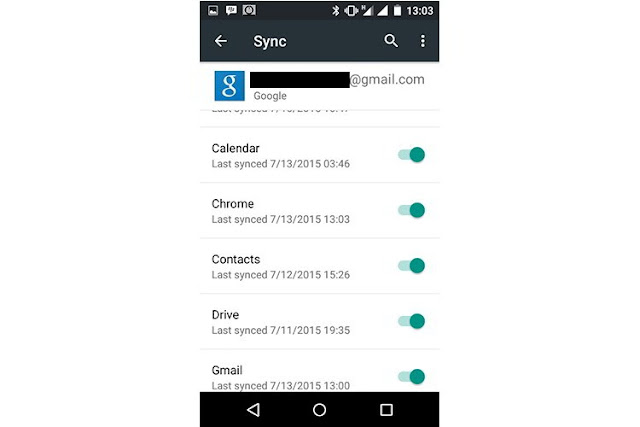
Menonaktifkan sinkronisasi akun adalah salah satu cara yang tepat untuk melakukan penghematan data. Sinkronisasi yang aktif pada dasarnya akan membiarkan aplikasi berjalan otomatis untuk melakukan sinkronisasi data sehingga menyedot penggunaan data Anda secara tidak disadari.

Mulailah dengan mengatur akun Google Anda. Masuk ke pengaturan lalu pilih opsi Akun. Tidak memerlukan sinkronisasi Calendar ,Dokumen atau Google Drive? Matikan opsinya dan Anda bisa melakukan penghemata data. Setelah mengatur akun Google Anda, baru kemudian atur sinkronisasi aplikasi akun lain jika memang ada.

3. Atur Limit Data, Batasi Akses Data di Background dan Identifikasi Aplikasi yang Menyedot Data


Tips dan Trik Menghemat Penggunaan Data di Smartphone Android

Tahukah Anda, Google telah merancang OS Android dengan fitur agar pengguna bisa memantau konsumsi datanya?

Untuk mengakses fitur ini, Anda dapat masuk ke menu pengaturan. Kemudian pilih opsi Penggunaan Data. Atktifkan opsi Setel batas data Seluler atau Set Cellular data limit. Perhatikanlah info grafik yang ada dibawahnya. Gunakan garis horizontal untuk mengatur akses paket data.

Jika Anda membeli paket data bulanan sebesar 2GB. Atur garis tersebut ke 2GB. Dengan demikian, Anda akan bisa melihat akses penggunaan data sehari-hari dan nantinya Anda bisa segera mendapat pemberitahuan jika akses paket data sudah mendekati batas yang ditentukan.

Batasi data di background
Untuk akses opsi ini, klik 3 titik yang ada di pojok kanan atas di tampilan Penggunaan Data. pilih opsi Batasi data latar belakang atau Restrict background data. Opsi ini akan secara cerdas menginfokan kepada aplikasi yang ada di perangkat untuk lebih hemat menyedot kuota data kecuali tersambung ke Wi-Fi. Opsi ini cocok untuk Anda yang jarang chat atau aktif di sosial media. Ini karena semua notifikasi dan sinkronisasi baru akan masuk ke perangkat saat Anda terhubung ke WiFi.

Identifikasi aplikasi yang menyedot data
Untuk mengindentifikasi aplikasi apa yang paling menyedot data Anda, silahkan scroll ke bawah di halaman Penggunaan Data. Nanti akan muncul beberapa aplikasi yang sedang berjalan dengan jumlah informasi akses paket data yang digunakan. Jika memang ada aplikasi yang tidak diperlukan namun menyedot data cukup banyak, aplikasi ini bisa di uninstall untuk menghemat penggunaan data.

4. Batasi Pembaruan Aplikasi hanya melalui WiFi


Tips dan Trik Menghemat Penggunaan Data di Smartphone Android

Setiap aplikasi yang ada pada perangkat smartphone Anda butuh pembaruan. Nah, banyak yang tidak mengetahui bahwa pembaharuan aplikasi tersebut sebenarnya dapat dilakukan hanya lewat WiFi saja untuk menghemat paket kuota data Anda.

Untuk itu, yang harus Anda lakukan adalah masuk ke Google PlayStore. Kemudian pilih opsi setelan. Di opsi Perbarui aplikasi secara otomatis pilih Perbarui secara otomatis hanya melalui WiFi. Dengan demikian saat ada pembaruan aplikasi, aplikasi tersebut hanya akan diperbaharui saat Anda terhubung ke WiFi saja.

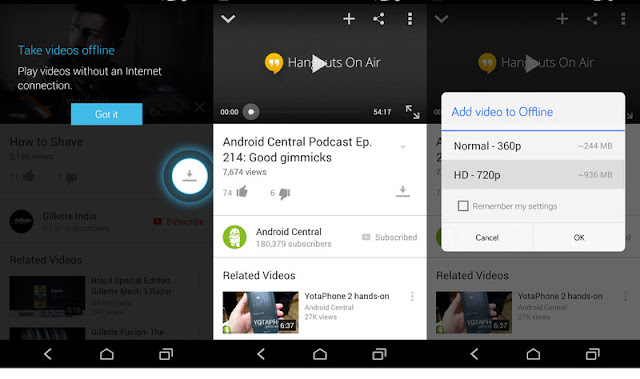
5. Gunakan Youtube Secara Offline

Tips dan Trik Menghemat Penggunaan Data di Smartphone Android

Selain menjelajah internet, aktivitas menonton video di Youtube juga sangat menyedot pemakaian data. Nah, untunglah Youtube kini memiliki fitur offline yang artinya Anda dapat memilih video tertentu yang diinginkan untuk ditonton tanpa menggunakan paket data Anda.

Caranya, Anda bisa terhubung dulu ke WiFi hotspot. Buka aplikasi Youtube kemudian pilih video yang ingin Anda tonton. Kemudian pilih opsi tanda panah kebawah dan pilih tambahakan offline video. Setelah video tersimpan, pilih opsi pengaturan dan di opsi offline video, video tersebut tersimpan dan bisa ditonton kapan saja tanpa meyedot paket data. Bahkan anda dapat tetap menonton video youtube saat Anda mengaktifkan mode pesawat. Selamat Mencoba

Demikian artikel Tips dan Trik Menghemat Penggunaan Data di Smartphone Android, semoga bermanfaat bagi kita semua. Jika terdapat kesalahan info dan penulisan, silahkan memberi kritik dan saran dan tetap berkunjung di AXOTECHNO™.

Anda juga dapat membaca artikel :
1. Cara Mudah Menghilangkan Iklan di BBM Android
2. Cara Setting Kartu Bolt pada Handphone Android
3. Cara Mengembalikan Foto yang Terhapus di Android, dan
4. Cara Memasukkan Hari Libur Nasional Indonesia ke Kalender Google.

Kamis, 12 November 2015

Cara Mudah Membuat Kartu Ucapan di Android

Cara Mudah Membuat Kartu Ucapan di Android - Tren mengirim kartu ucapan pada saat ini memang masih banyak diminati. Walaupun tak lagi menggunakan kartu ucapan fisik, kartu ucapan kini dapat dengan mudah dikirimkan ke sesama teman atau anggota keluarga lainnya melalui jejaring sosial atau email. Saat ini pun telah banyak beragam aplikasi mobile yang dapat memungkinkan Anda untuk membuat kartu ucapan sendiri tanpa perlu bantuan PC atau laptop. Kini semuanya dapat dilakukan hanya dengan menggunakan smartphone atau tablet dengan cara yang sangat mudah. Penasaran ingin mencoba? Berikut langkah-langkah mudahnya.

Cara Mudah Membuat Kartu Ucapan di Android

1. Aplikasi yang berbasis mengolah teks dengan gambar cukup banyak terdapat di Google Play. Namun, untuk tutorial kali ini, kami memilih aplikasi bernama Font Lab. Alasannya, Font Lab sangat sederhana, mudah digunakan dan menyediakan beragam fitur yang cukup lengkap. Dari efek filter, jumlah font yang sangat banyak hingga pernak-pernik elemen grafis yang bisa dipilih sesuai selera. Silahkan anda unduh di Google Play atau langsung klik disini

Cara Mudah Membuat Kartu Ucapan di Android

2. Langkah pertama Anda terlebih dahulu harus memilih gambar latar yang sesuai dengan tema kartu ucapan. Agar lebih mudah, kami cukup menyarankan pencarian gambar dicari dengan bantuan Google. Setelah menemukan gambar yang sesuai, buka aplikasi Font Lab, klik tombol (+) dan cari gambar latar yang sudah Anda simpan. Setelah itu, Anda bisa menyesuaikan ukuran gambar. Jika hanya ingin di post ke Instagram seperti tutorial ini, silahkan memilih perbandingan crop 1:1. Setelah itu klik tanda centang di pojok kanan bawah.

3. Kemudian Anda akan disambut dengan 3 ikon dibawah gambar. Ikon pertama untuk menambah font, ikon kedua yang berwarna hijau untuk menambah filter dan mengolah foto secara sederhana, dan ikon ketiga untuk menambah elemen grafis.

Klik ikon pertama untuk menambah teks pada foto. Setelah kalimat selesai, pilih font yang sesuai dengan selera anda dan beri warna pada font. Anda juga dapat mengatur besar kecil font dengan mencubit layar kedalam atau keluar. Dan mengatur komposisi hanya dengan menekan jari di kalimat dan digeser ke posisi yang diinginkan.

Cara Mudah Membuat Kartu Ucapan di Android
Cara Mudah Membuat Kartu Ucapan di AndroidCara Mudah Membuat Kartu Ucapan di Android

4. Setelahnya, pilih ikon ketiga yang berwarna merah. Di sini Anda bisa menambah beragam elemen grafis di kartu ucapan Anda. Dari bentuk bulat, kotak, garis, pola abstrak, hingga template kalimat tersedia di sini untuk melengkapi kartu ucapan Anda.

Cara Mudah Membuat Kartu Ucapan di Android

5. Selesai menulis kalimat ucapan dan menambah elemen grafis yang diinginkan, beralih ke tombol hijau yang kedua untuk menambahkan efek pada foto sesuai selera. Setelah itu klik tanda centang untuk melanjutkan.

6. Setelah anda selesai menambah elemen grafis, klik tombol share yang berada pojok kanan atas layar. Akan ada tampilan opsi menyimpan kartu ucapan yang sudah dibuat ke memori internal ponsel atau bisa juga langsung dibagikan ke akun jejaring sosial seperti Instagram, Facebook, Twitter dll.

Cara Mudah Membuat Kartu Ucapan di AndroidCara Mudah Membuat Kartu Ucapan di Android

Selamat Mencoba!

Demikian artikel Cara Mudah Membuat Kartu Ucapan di Android, semoga bermanfaat bagi kita semua. Jika terdapat kesalahan info dan penulisan, silahkan memberi kritik dan saran dan tetap berkunjung di AXOTECHNO™.

Anda juga dapat membaca artikel :
1. Cara Download Video Facebook di Android
2. Cara Mudah Menghilangkan Iklan di BBM Android
3. Cara Membaca Pesan BBM Tanpa di Read, dan
4. Cara Menggunakan Kartu Smartfren 4G di Smartphone Non-Smartfren.

Rabu, 11 November 2015

Cara Menambahkan Bahasa Indonesia di Xiaomi Redmi Note 3G

Cara Menambahkan Bahasa Indonesia di Xiaomi Redmi Note 3G - Xiaomi Redmi Note 3G ataupun 4G yang dijual di  pasar Indonesia sebagian besar telah mendukung multi bahasa, sehingga bukan hanya china dan bahasa Inggris saja, namun ada banyak bahasa. Ada bahasa Indonesia, bahasa melayu, bahasa tieng viet, dan beberapa bahasa negara lainnya.

Namun jika anda membeli bekas atau membeli Xiaomi Redmi Note 3G yang versi china, dimana didalamnya bahasa Indonesia masih belum tersedia. Anda tidak perlu kecewa, karena kita dapat memasang berbagai bahasa tersebut di atas ke Xiaomi Redmi Note 3G.

Cara Menambahkan Bahasa Indonesia di Xiaomi Redmi Note 3G

Cara Install ROM Multilang di Xiaomi Redmi Note 3G

ROM adalah semacam firmware atau sistem dasar pada Smartphone sedangkan Multilang di sini mengacu pada instilah multi bahasa. Jadi ROM Multilang maksudnya adalah firmware atau sistem dasar yang telah mendukung multi bahasa atau banyak bahasa.

Sebelum melakukan installasi tentunya kita harus mendapatkan dulu rom atau firmware multilang tersebut.
  • Untuk download silahkan klik di situs resmi xiaomi melalui link ini : http://en.miui.com/download-218.html#326 , pilih versi stable dan untuk seri-nya pastikan sama dengan redmi note anda, di situs tersedia beberapa seri, mulai dari seri global 3, china, serta seri global 4G juga ada di situs tersebut. Sekedar saran, pastikan koneksi anda stabil dan cepat karena anda akan mengunduh file sekitar 600 MB atau alangkah baiknya mendownload lewat PC atau laptop saja.
  • Setelah anda berhasil download, silahkan salin file ROM tersebut ke dalam microSD atau memori eksternal. Apabila anda mendownload dari PC atau laptop, silahkan gunakan kabel data untuk menyalin dari laptop ke smartphone.
  • Setelah tersalin, pastikan bahwa baterai gadget anda paling tidak di atas 50 persen
  • Kemudian buka aplikasi updater di smartphone anda
Cara Menambahkan Bahasa Indonesia di Xiaomi Redmi Note 3G
  • Setelah aplikasi updater tersebuka, tekan tombol fisik smartphone yang sebelah kanan,
  • nanti akan muncul beberapa pilihan, silahkan tekan tombol choose update package
Cara Menambahkan Bahasa Indonesia di Xiaomi Redmi Note 3G
  • Selanjutnya cari file ROM multilangnya, setelah ketemu, silahkan tekan ROM tersebut,
Cara Menambahkan Bahasa Indonesia di Xiaomi Redmi Note 3G
  • Selanjutnya proses upgrade akan berlangsung beberapa menit.
  • Setelah anda berhasil mengupgrade, Xiaomi Redmi Note 3G anda akan melakukan reboot atau restart. Tunggu sampai booting selesai.
  • Setelah itu silahkan lihat pengaturan bahasanya, maka bahasa Indonesia akan tampil di Xiaomi Redmi Note 3G anda.
Demikian artikel Cara Menambahkan Bahasa Indonesia di Xiaomi Redmi Note 3G, semoga bermanfaat bagi kita semua. Jika terdapat kesalahan info dan penulisan, silahkan memberi kritik dan saran dan tetap berkunjung di AXOTECHNO™.

Anda juga dapat membaca artikel :
1. Perbedaan ROM Fastboot dan Recovery Pada MIUI
2. Cara Install Dolby Atmos Untuk Semua Tipe Xiaomi
3. Cara Mengaktifkan USB Mass Storage Xiaomi Redmi Note, dan
4. Cara Root dan Unroot Xiaomi Redmi Note.

Selasa, 10 November 2015

BBM Mod Terbaru WP Mix Blue Versi 2.10.0.35 Apk

BBM Mod Terbaru WP Mix Blue Versi 2.10.0.35 ApkBBM Modifikasi ini memiliki tema Mix Blue yang di mod oleh Azhar Rivaldi. BBM ini mengandung unsur Windows Phone hal itu terlihat pada tampilannya yang bisa dikatakan mirip dengan BBM Windows Phone. Kombinasi warna putih dan biru tua pada background terkesan elegant dan lain dari BBM Mod Lainnya.

Fitur dari BBM Mix Blue ini diantaranya adalah Change Language dimana terdapat bahasa Indonesia. Penasaran dengan tampilan dan fiturnya. Berikut adalah ulasannya.


Screenshoot

Modder : Azhar Rivaldi
BBM Mod WP Mix Blue Versi 2.10.0.35 Apk

Fitur BBM Mix Bleu V2.10.0.35 :

  • Choose Animation List & Grid 
  • Change Language 
  • Lock & Private Mode 
  • Full Display Pictures 
  • Block Read Status 
  • And More So Much
  • Link BBM Mod Mix Blue - BBM V2.10.0.35
Link:
BBM WP Mix Blue 2.10.0.35 - Drive
Demikian artikel BBM Mod Terbaru WP Mix Blue Versi 2.10.0.35 Apk, semoga bermanfaat bagi kita semua. Jika terdapat kesalahan info dan penulisan, silahkan memberi kritik dan saran dan tetap berkunjung di AXOTECHNO™.

Anda juga dapat membaca artikel :
1. BBM Mod Terbaru Tema Transparan Versi 2.10.0.35 Apk
2. BBM Mod Deltalabs Theme Versi 2.10.0.31 Apk
3. BBM Mod Clash of Clans Versi 2.10.0.31 Apk, dan
4. Cara Mudah Menghilangkan Iklan di BBM Android.

Senin, 09 November 2015

Custom ROM MysticOS Xiaomi Redmi Note 3G

Custom ROM MysticOS Xiaomi Redmi Note 3G - Bagi anda pemilik Xiaomi Redmo Note 3G yang ingin merasakan versi terbaru Android yaitu Android Marsmallow 6.0, kini telah hadir custom ROM dengan tampilan terbaru dan dengan kinerja yang baik.


Namanya adalah ROM MysticOS. Dalam custom ROM ini kalian akan merasakan sensasi material design dan pengalaman menggunakan Android layaknya menggunakan produk Nexus atau Android One yang menggunakan Android murni.

Download : MysticOS
Tutorial Install :
  • Reboot to CWM / TWRP
  • BACKUP (Wajib)
  • Wipe Data
  • Wipe Cache
  • Wipe Dalvik
  • Install Zip from SDCard
  • Install MysticOS
  • Reboot
Screenshot :


Source credit to itsraj011 & catatan rendy

Demikian artikel Custom ROM MysticOS Xiaomi Redmi Note 3G, semoga bermanfaat bagi kita semua. Jika terdapat kesalahan info dan penulisan, silahkan memberi kritik dan saran dan tetap berkunjung di AXOTECHNO™.

Anda juga dapat membaca artikel :
1. Custom ROM AOSP 5.0.2 Xiaomi Redmi Note 2
2. Perbedaan ROM Fastboot dan Recovery Pada MIUI
3. Cara Install Custom Rom Xiaomi Mi4i Bliss Pop Terbaru, dan
4. Cara Install Dolby Atmos Untuk Semua Tipe Xiaomi.

Minggu, 08 November 2015

Cara Mudah Mengatasi Sinyal Hilang Ketika Update MIUI Xiaomi Redmi 2 Prime

Cara Mudah Mengatasi Sinyal Hilang Ketika Update MIUI Xiaomi Redmi 2 Prime - Redmi 2 di luncurkan oleh Xiaomi dalam 2 varian, yaitu versi 1GB RAM 8GB Internal dan versi 2GB RAM 16GB Internal. Versi handheld Redmi 2 bisa kita lihat di sticker yang tertempel di tempat baterai (2014811, 2014812, 2014813).

Cara Mudah Mengatasi Sinyal Hilang Ketika Update MIUI Xiaomi Redmi 2 Prime

Beruntungnya saya mendapatkan versi 2014813 (2GB RAM 16GB Internal) yang datang dengan ROM bawaan versi China. Tentunya banyak aplikasi dalam bahasa mandarin yang saya sendiri belum bisa membacanya sampai sekarang

Hari pertama handheld datang, saya putuskan untuk langsung beralih ke Global ROM yang Xiaomi sediakan di http://en.miui.com/download-261.html. Langkah flashingnya cukup simpel dan bisa dilihat di http://en.miui.com/a-233.html. Sayangnya sinyal di kedua SIM card hilang (No Signal) seusai flashing. Saya sudah coba gonta-ganti kartu SIM tapi tidak membuahkan hasil. Sempat panik karena ROM bawaan tidak saya backup sebelumnya.

 Browsing-browsing alhamdulillah menemukan solusi dari permasalahan “No Signal” yang hanya terjadi di seri HM2014813 ini. Berikut informasinya, semoga bermanfaat .
* Perlu diperhatikan, langkah ini dilakukan setelah selesai flashing Redmi 2 4G Global ROM.
Persiapkan alat dan bahan :
Langkah-langkahnya :
  1. Install MIUI ROM Flashing Tool.
  2. Copy file modem NON-HLOS.bin ke C:\Program Files (x86)\Xiaomi\MiPhone\Google\Android.
  3. Matikan Redmi 2 kemudian masuk ke mode fastboot dengan cara menahan tombol Volume Down dan Power bersamaan hingga bergetar kemudian lepaskan.
  4. Sambungkan handphone dalam mode fastboot dengan kabel USB ke PC.
  5. Buka command prompt Windows dan arahkan ke C:\Program Files (x86)\Xiaomi\MiPhone\Google\Android. Cara mudahnya adalah dengan membuka folder tersebut, tahan tombol Shift kemudian klik kanan dan pilih Open command window here.
  6. Ketikkan fastboot flash modem NON-HLOS.bin untuk memulai proses flash modem file NON-HLOS.bin begitu selesai, ketikkan fastboot reboot dan tunggu handphone reboot. Dalam tahap ini, kabel USB sudah bisa dilepas.
Logo mode fastboot


2. Custom ROM AOSP 5.0.2 Xiaomi Redmi Note 2
3. Cara Install ROM MIUI Developer Edition For Xiaomi Mi Pad, dan
4. Cara Unbricking Xiaomi Redmi 2.

Sabtu, 07 November 2015

Update MIUI 7 Global Stable Version For Xiaomi

Update MIUI 7 Global Stable Version For Xiaomi - Pada tanggal 27 Oktober 2015, selain diperingati sebagai Hari Blogger Nasional tapi hari itu juga merupakan hari yang ditunggu-tunggu oleh para MiFans (sebutan untuk para penggemar MIUI dan Xiaomi). Mengapa? Karena hari itu rilis MIUI 7 versi stabil. Kali ini saya akan share versi Global nya ya. Apakah Xiaomi anda termasuk ? Silahkan simak artikel berikut ini.


ROM MIUI 7 Global Stable :
Mi Pad – V7.0.2.0.KXFMICI
Mi Note- V7.0.5.0.KXEMICI
Mi 3 | Mi 4- V7.0.5.0.KXDMICI
Redmi 2 (4G) – V7.0.5.0.KHJMICI
Redmi Note (4G) (DIOR) – V7.0.5.0.KHIMICI
Redmi 1S (3G) – V7.0.5.0.KHCMICI
Silahkan bagi anda yang memiliki gadget yang sesuai dengan di atas, jangan salah unduh.

Screenshots :

Update MIUI 7 Global Stable Version For Xiaomi

Update MIUI 7 Global Stable Version For Xiaomi

Update MIUI 7 Global Stable Version For Xiaomi

Source & credit to Nanana

Demikian artikel Update MIUI 7 Global Stable Version For Xiaomi, semoga bermanfaat bagi kita semua. Jika terdapat kesalahan info dan penulisan, silahkan memberi kritik dan saran dan tetap berkunjung di AXOTECHNO™.

Anda juga dapat membaca artikel :
1. Perbedaan ROM Fastboot dan Recovery Pada MIUI
2. Cara Install Custom Rom Xiaomi Mi4i Bliss Pop Terbaru
3. Cara Update MIUI 6 atau MIUI 7 For Xiaomi Redmi Note 2, dan
4. Cara Install Dolby Atmos Untuk Semua Tipe Xiaomi.